
FOTOS MELHORES / PRINCÍPIO 10
Confira as bordas.
Preserve a intenção.
Você percebe primeiro a xícara, a flor ou a pessoa. A câmera também registra a bolsa pela metade no canto e a alça encostada na borda. Uma rápida volta pelo enquadramento ajuda a mostrar sua intenção sem acrescentar efeitos.
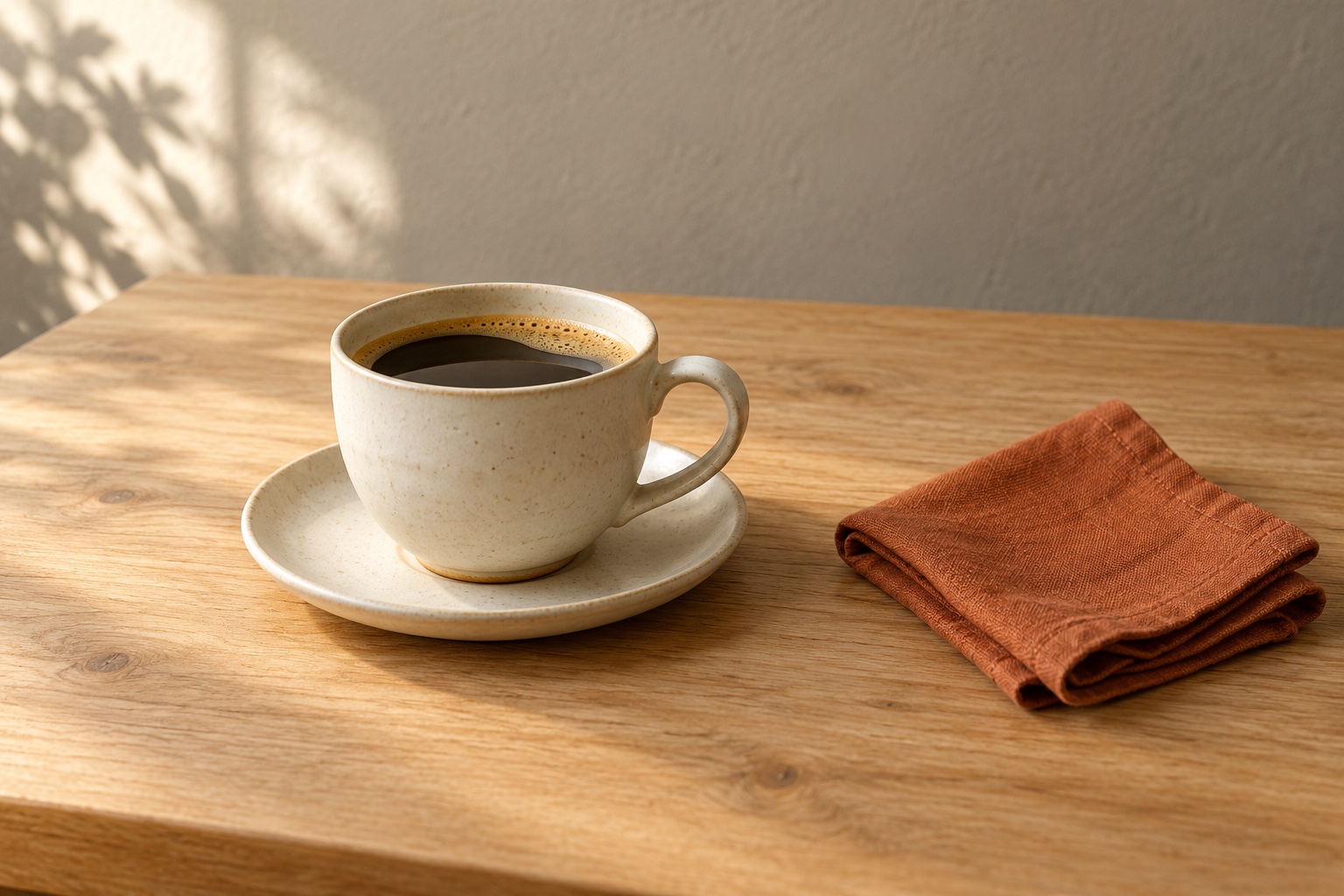
Percorra as quatro bordas e decida o que entra, sai ou encosta no limite da imagem.
Por que o contorno da imagem importa
A borda define qual parte da cena pertence à fotografia. Um pequeno fragmento claro em um canto pode competir com o assunto principal mesmo ocupando pouco espaço. Um objeto quase inteiro também pode parecer cortado sem querer, em vez de mostrado parcialmente de propósito.
Uma borda limpa é um limite pensado, não necessariamente vazio. Uma foto de feira movimentada pode funcionar com objetos atravessando todos os lados. Pergunte se cada passagem contribui para a cena que você quer mostrar.
Separe o corte intencional do quase acidente
Imagine uma xícara sobre o pires. Se a alça apenas encosta no limite direito, seu formato fica menos claro. Experimente deixar um espaço visível. Outra opção é se aproximar bastante e mostrar um detalhe da borda e do café, sem tentar incluir a xícara inteira.
As duas escolhas podem ser expressivas. Confira a posição intermediária: um pedacinho de alça faltando costuma comunicar menos do que a alça inteira ou um detalhe assumidamente fechado. Não existe margem universal em pixels. Avalie a foto no tamanho em que será vista.
Observe os encontros entre contornos
Uma tangência indesejada aparece quando dois contornos mal se encontram e parecem ligados. Uma colher pode encostar na borda do prato; um corrimão distante pode parecer sair da cabeça de alguém. É uma sobreposição espacial, que aumentar o contraste nem sempre resolve.
Mova-se um pouco para o lado e observe a abertura de um intervalo, ou reorganize sua própria natureza-morta. Confira depois o lado oposto: resolver um encontro pode criar outro. Preserve conexões que explicam a cena, como a mão segurando a xícara.
Uma volta pelas quatro bordas antes do clique
Escolha o assunto e enquadre normalmente. Depois acompanhe com os olhos a parte superior, a lateral direita, a base e a lateral esquerda. Pare em cada canto. Procure pequenas invasões, formas quase cortadas e manchas claras sem função na imagem.
Faça um ajuste, fotografe e confira o arquivo salvo. Se a publicação será quadrada ou vertical, examine também esse formato final. O espaço presente em um original horizontal pode desaparecer quando as laterais forem cortadas.
Três situações comuns
Na cafeteria, decida se o prato ao lado faz parte da história. Inclua-o com clareza, exclua-o mudando de posição ou escolha um detalhe fechado. Ao fotografar flores, observe as pontas das pétalas e os caules contra o fundo. Em retratos, confira mãos, cotovelos e espaço acima da cabeça.
Não tente encaixar toda mão, folha ou prato à força. Uma foto de detalhe pode omitir a maior parte do objeto. Procure uma escolha convincente, não uma proibição rígida de cortar. Mantenha o suficiente do gesto ou da forma para transmitir sua intenção.
Quando recortar depois ajuda
Um recorte pequeno pode eliminar um canto indesejado. Ele não recupera a parte do assunto que ficou fora da fotografia original. Também descarta área da imagem. Guarde o original e verifique o resultado no tamanho previsto para exibição ou impressão.
Evite apertar os quatro lados automaticamente. Você pode perder contexto ou deixar pouco espaço na direção do olhar. Comece com um problema específico, altere a borda necessária e compare com a versão sem recorte.
Cinco minutos, três escolhas
Coloque xícara, pires e guardanapo em uma mesa estável. Faça três fotos: o conjunto inteiro com espaços visíveis nas bordas, um detalhe fechado de propósito e uma versão com a alça quase encostando no limite. Mantenha luz e câmera semelhantes para variar principalmente o enquadramento.
Compare a alça, o pires e os quatro cantos das imagens salvas. Escolha a versão que expressa sua ideia e escreva o motivo. Repita essa revisão na próxima sessão com o Take PRO no iPhone. A interface do app é em inglês; consulte as condições atuais na App Store.