
Jak korzystać z jednej wskazówki kadrowania w Take PRO
Podpowiedź aparatu przydaje się wtedy, gdy potrafisz połączyć ją z tym, co widzisz. Jeśli jednocześnie obrócisz telefon, zmienisz powiększenie i podejdziesz bliżej, trudno zauważyć, która czynność wpłynęła na zdjęcie. Ten poradnik proponuje spokojniejszą pracę z Take PRO: przeczytaj jedną instrukcję, wykonaj niewielką zmianę i ponownie obejrzyj obraz. Celem jest zrozumienie własnego wyboru, a nie zebranie jak największej liczby poprawek.
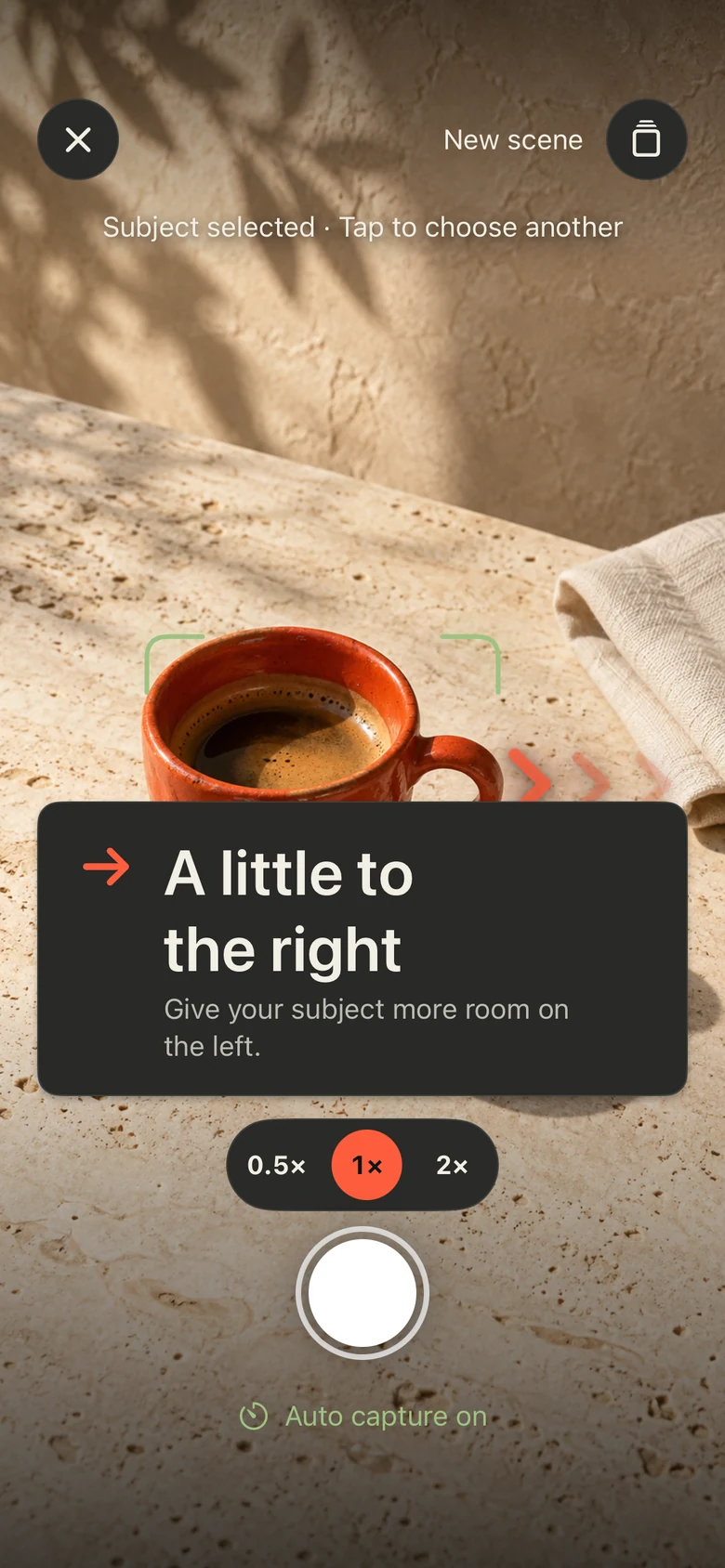
Zacznij od konkretnego obiektu
Do ćwiczenia wybierz scenę, która może chwilę poczekać: filiżankę na stole, roślinę albo inny codzienny przedmiot. Zdecyduj, o czym ma być zdjęcie, zanim zaczniesz się poruszać. W publicznej demonstracji Take pierwszy krok polega na wskazaniu obiektu dotknięciem ekranu. Następny ekran informuje, że obiekt został wybrany.
Na czas ćwiczenia pozostań przy tym wyborze. Jeśli uwagę zacznie przyciągać okno za filiżanką, zatrzymaj się i zdecyduj, które zdjęcie chcesz teraz zrobić. Nowy obiekt zmienia sens zadania. Nie musisz kończyć serii poprawek, jeżeli początkowy pomysł przestał być dla Ciebie ważny.
Przeczytaj kierunek i wyjaśnienie
Na pokazanym ekranie widnieje krótka wskazówka „A little to the right” oraz wyjaśnienie „Give your subject more room on the left”. Najpierw przeczytaj obie linie. Pierwsza podaje kierunek, druga opisuje relację przestrzeni i obiektu, którą warto obejrzeć. Zauważ odstęp obok przedmiotu, aby powiązać tekst z konkretnym fragmentem obrazu.
Nie traktuj określenia kierunku jak dokładnej miary. Demonstracja nie podaje liczby centymetrów ani stopni. Sam nieruchomy zrzut nie wyjaśnia też uniwersalnej zależności między ruchem dłoni a pozycją obiektu na ekranie. Obserwuj podgląd na żywo, żeby zobaczyć rzeczywisty skutek swojej zmiany.
Wykonaj jedną zmianę, którą potrafisz śledzić
Na początek zachowaj powiększenie i miejsce, w którym stoisz. Zmień delikatnie kierunek ustawienia telefonu. Patrz jednocześnie na przedmiot i pobliską krawędź. Zatrzymaj ruch, gdy różnica stanie się zauważalna; nie trzeba wykonywać szerokiego obrotu tylko po to, by wyraźnie zrealizować podpowiedź.
Jeżeli efekt oddala Cię od zamysłu, wróć w stronę wcześniejszego ustawienia i spróbuj mniejszego ruchu. Zmiana powiększenia lub odległości w tej samej chwili dodałaby kolejną zmienną. Zostaw ją na osobną próbę, aby móc opisać przyczynę różnicy. To redakcyjna metoda ćwiczenia, a nie opis wewnętrznego algorytmu Take.
Po ruchu obejrzyj całe zdjęcie
Na chwilę odwróć uwagę od panelu wskazówki i sprawdź obraz. Czy ważna część przedmiotu nadal jest widoczna? Czy brzeg nie przecina elementu, który chcesz zachować? Czy w spokojnym wcześniej miejscu pojawił się rozpraszający szczegół? Poprawka jednej relacji może zmienić inną.
Przy filiżance kształt ucha może być ważniejszy dla Twojego pomysłu niż podobny odstęp po obu stronach. Nazwij ten priorytet przed kolejnym ruchem. Jeśli nie umiesz powiedzieć, dlaczego nowy układ pasuje do zdjęcia, zatrzymaj się zamiast od razu dodawać następną korektę.
Zdecyduj, kiedy zakończyć poprawianie
Możesz zakończyć, gdy przedmiot i jego otoczenie pokazują prosty pomysł, od którego zaczęło się zdjęcie. Może to być łuk ucha filiżanki albo relacja obiektu z cieniem. Wskazówka pomaga skierować uwagę; Twoje upodobania nadal mają znaczenie.
Publiczna strona opisuje automatyczne odliczanie do zdjęcia, gdy kadr jest gotowy, i informuje, że automatyczne fotografowanie jest domyślnie włączone. Zwracaj uwagę na stan aparatu widoczny w aplikacji, zamiast zakładać, że będzie czekał bez końca. Poradnik nie określa czasu reakcji ani nie obiecuje identycznej instrukcji w każdej scenie.
Zachowaj jedną obserwację na następną próbę
Po zdjęciu zapamiętaj lub zapisz konkretną obserwację: zmiana kierunku telefonu otworzyła lewy brzeg, ale wprowadziła materiał po prawej. Taka notatka pomaga w ćwiczeniu bardziej niż samo określenie „lepiej”. Przy kolejnym zdjęciu zacznij od zauważenia relacji, którą udało Ci się rozpoznać.
Take PRO działa na iPhonie, a interfejs aplikacji jest po angielsku. Publiczne materiały opisują wskazówki na żywo; aktualną dostępność i warunki subskrypcji znajdziesz w App Store. Ćwiczenie wykorzystuje rzeczywisty ekran demonstracyjny, lecz nie mierzy skuteczności aplikacji i nie oznacza, że wszystkie funkcje należą do darmowego planu.