
BESSERE FOTOS / PRINZIP 02
Führe den Blick.
Gib ihm ein Ziel.
Eine Linie kann nahe und ferne Bildteile miteinander verbinden. Entscheide zuerst, wohin dein Foto führen soll. Aus dieser kleinen Entscheidung wird eine praktische Übung, die du mit dem Handy ausprobieren kannst.
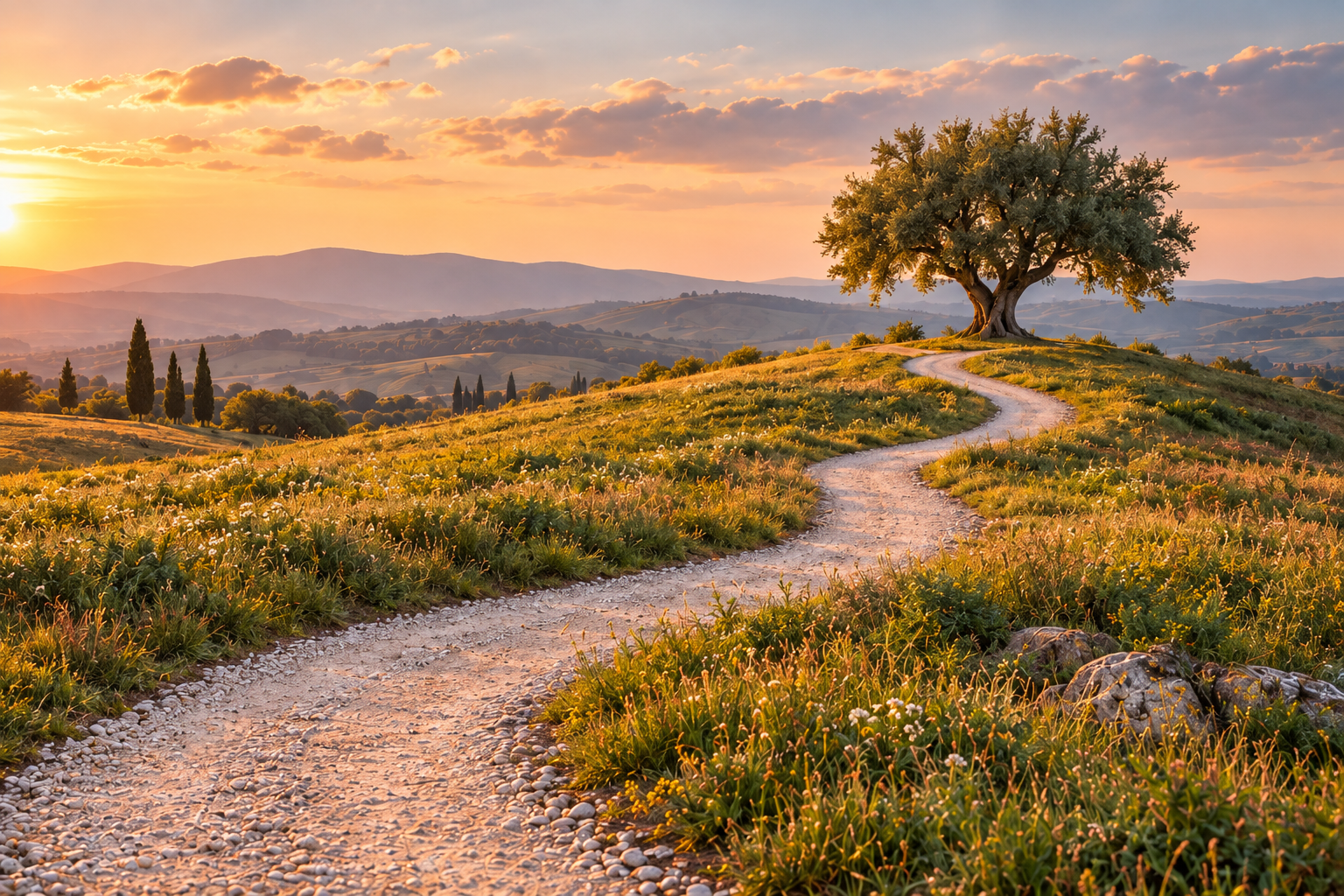
Wähle ein Ziel für die Aufmerksamkeit und suche eine sichtbare Linie, die es mit einem anderen Bildbereich verbindet.
Was ist eine führende Linie?
Eine führende Linie ist eine sichtbare Kante, Form oder Abfolge, die einen Weg durch das Foto nahelegt. Sie kann ein Detail im Vordergrund mit einem entfernten Motiv verbinden. Sie muss weder gerade sein noch genau einen Raster-Schnittpunkt treffen.
Verstehe sie als Einladung zum Hinschauen, nicht als Garantie für die Blickbewegungen aller Menschen. Eine helle Fläche oder ein ausdrucksstarkes Gesicht kann stärker auffallen. Beurteile das ganze Bild und nicht nur seine Geometrie.
Beginne beim Ziel
In unserer Illustration ist der Baum das Ziel und der helle Pfad der Weg dorthin. Decke die untere Bildhälfte mit der Hand ab: Die Silhouette des Baumes bleibt erkennbar. Wenn du den Pfad wieder siehst, verbindet sich der Vordergrund mit der übrigen Szene.
Probiere diesen gedanklichen Test beim Spaziergang. Benenne zuerst, was wichtig ist. Falls du kein einzelnes Motiv findest, überlege, ob das Linienmuster selbst dein Thema sein soll. Das ist eine andere, ebenso sinnvolle Absicht.
Vier Schritte zum Bildaufbau
Wähle zuerst ein unbewegtes Motiv und einen sicheren, bequemen Standpunkt. Suche dann eine Kante oder einen Lichtstreifen, der sich dem Motiv nähert. Bewege das Handy etwas nach links oder rechts, bis die Verbindung deutlich wird. Prüfe zuletzt das Linienende und alle vier Bildränder.
Behalte beim Vergleichen eine ähnliche Kameraeinstellung bei. Zoomen und Gehen sind nicht dasselbe: Ein anderer Standort verändert, wie sich nahe und ferne Elemente überlagern. Verändere deshalb nicht alles gleichzeitig.
Beispiel: Weg und Baum
Stell dir vor, der Weg kommt auf halber Bildhöhe von der Seite und verschwindet hinter einem Hügel. Ein etwas tiefer gehaltenes Handy kann den nahen Abschnitt besser zeigen. Ein kleiner Schritt zur Seite kann die letzte sichtbare Kurve optisch näher an den Baum rücken.
Gib dem Weg nicht so viel Platz, dass der Baum nur noch ein unlesbarer Punkt ist. Vergleiche eine weite Ansicht mit einem engeren Ausschnitt. Wähle die Version, in der sowohl Weg als auch Ziel eine klare Rolle haben. Der niedrigste Standpunkt ist nicht automatisch der beste.
Beispiel: Mauer und Tür
Denke an eine farbige Tür am Ende eines ruhigen Innenhofs. Fotografiere sie zuerst frontal und dann so, dass eine Pflasterkante schräg auf die Tür zuläuft. Achte darauf, ob ein Abfluss oder ein helles Schild versehentlich zum eigentlichen Blickziel wird.
Scheint eine Mauerfuge den Türgriff zu durchschneiden, verschiebe deinen Standpunkt leicht, bis sich die Formen trennen. Bleibe auf dem Gehweg oder einer zugänglichen Fläche, ohne Verkehr oder Durchgänge zu behindern. Suche ein Bild, das von einem bequemen Platz aus funktioniert.
Beispiel: Serviette und Tasse
Auf einem Tisch kann eine Serviettenfalte zur Unterkante einer Tasse führen. Beginne mit einer kleinen Diagonale statt mit einem riesigen Dreieck, das die halbe Aufnahme füllt. Lass um den Henkel etwas Luft und prüfe, ob die Falte ihn optisch zerschneidet.
Nimm die Serviette anschließend weg und vergleiche. Dominiert ihre Struktur die Tasse, gefällt dir vielleicht das einfachere Foto besser. Du prüfst eine Beziehung zwischen Formen, statt die Szene so lange zu dekorieren, bis eine Regel erfüllt ist.
Häufige Fehler und kleine Korrekturen
Die Linie führt aus dem Bild. Ändere den Ausschnitt, um ein Ziel einzubeziehen, oder suche eine andere Linie. Wird das Ziel von einem unpassenden Gegenstand verdeckt, probiere zuerst einen seitlichen Schritt, bevor du einen Beschnitt planst.
Zu viele Kanten konkurrieren. Wähle einen Weg und reduziere die anderen durch eine veränderte Höhe oder Richtung. Der Vordergrund ist viel heller als das Motiv. Suche einen anderen Blickwinkel oder weicheres Licht, statt zu erwarten, dass die Linie den Kontrast ausgleicht.
Wann braucht die Linie kein Ziel?
Ein Muster aus Stufen, ein gebogener Schatten oder eine abstrakte Kurve kann selbst das Motiv sein. Die Linie muss dann nicht bei einer Person oder einem Baum enden. Eine Linie über den Bildrand hinaus kann auch eine Fortsetzung andeuten.
Nutze diese Ausnahme bewusst. Gefällt dir der Rhythmus oder stört dich ein zufälliger Ausweg aus dem Foto? Weder eine Diagonale noch ein Beginn in der Ecke oder eine S-Kurve ist Pflicht. Eine frontale Ansicht kann besser zu deiner Idee passen.
Fünf Minuten: ein Motiv, drei Wege
Wähle einen unbewegten Gegenstand und mache drei Aufnahmen bei gleicher Kameraeinstellung: vom ersten Standpunkt, nach einem kleinen Schritt nach links und nach rechts. Halte das Motiv ungefähr gleich groß. Verzichte beim Vergleichen zunächst auf Filter.
Sieh dir erst die Miniaturen und dann die vergrößerten Bilder an. Benenne Anfang, Ziel und eine Ablenkung. Wähle einen Favoriten mit einem konkreten Grund: etwa, dass die Pflasterkante zur Tür führt, ohne mit dem Rahmen zu verschmelzen. Funktioniert keine Version, fotografiere eine einfachere ohne diese Linie.
Nimm die Idee mit in die nächste Session
Übe mit der Handykamera und verwende dieselbe Absicht anschließend in Take PRO für iPhone. Beginne beim Motiv und ändere jeweils nur eine Sache. Deine eigene Beobachtung bleibt die Grundlage für die Wahl des Bildes, das du behalten möchtest.
Die App-Oberfläche ist auf Englisch. Aktuelle Verfügbarkeit und Bedingungen findest du im App Store. Diese Übung setzt weder eine bestimmte kostenpflichtige Funktion noch eine automatische Erkennung führender Linien voraus.