PRINCÍPIOS FOTOGRÁFICOS / PRINCÍPIO 37
Um quadro menor.
A mesma intenção.
Recortar é decidir novamente o que pertence à fotografia. Um enquadramento mais fechado pode destacar o assunto, mas também retirar o detalhe que explica a cena. Comece por uma intenção antes de escolher um formato. Um banco de parque será nosso exemplo imaginado. A ilustração de IA que acompanha o texto não é uma comparação real de antes e depois nem uma medição de qualidade.
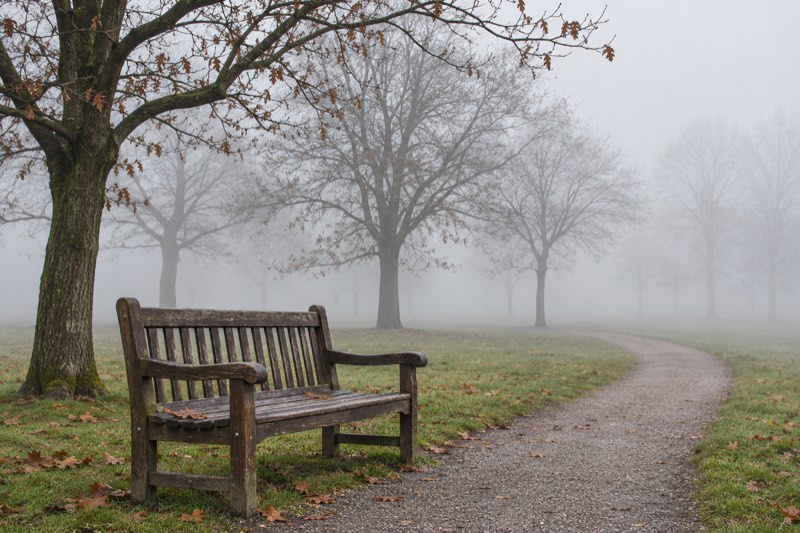
Escolha um recorte com intenção: compare bordas, contexto e proporções, preserve o original e confira o arquivo exportado no tamanho de uso.
Defina o que a foto deve comunicar
Antes de abrir o editor, descreva a imagem em uma frase: um banco tranquilo cercado por neblina. Essa frase ajuda a entender por que manter espaço ao redor do assunto. Se a intenção for mostrar a construção do banco, tábuas e encaixes ganham importância. Nenhuma escolha é sempre melhor, mas cada uma pede limites diferentes e outra participação do ambiente.
Observe o original por alguns segundos em um tamanho comum de visualização. Identifique o assunto, um elemento de contexto útil e uma distração. Não trate qualquer área vazia como desperdício. Uma faixa clara de neblina pode transmitir isolamento. Primeiro descubra o que a fotografia precisa; não tente simplesmente remover a maior superfície possível sem cortar o banco.
Mova uma borda de cada vez
Trabalhe em uma cópia ou em um editor que permita recuperar o original. A introdução da Adobe ao recorte explica a remoção de conteúdo nas bordas e a escolha da relação entre largura e altura. Neste exercício, comece com um pequeno ajuste. Veja como muda a relação entre banco, caminho e árvore, em vez de avaliar somente o aumento do assunto.
Confira as quatro bordas depois de cada alteração significativa. Um galho que antes tinha espaço pode encostar de forma incômoda no limite superior. O caminho pode virar uma pequena ponta sem explicação. Volte atrás se o novo problema chamar mais atenção do que a distração removida. Recortar envolve uma troca de informações; cada movimento não representa necessariamente uma melhora.
Escolha o formato conforme o destino
Decida se a foto será apresentada em uma composição quadrada, uma tela vertical ou uma página larga. A proporção descreve a relação entre largura e altura, não a quantidade de pixels do arquivo. Experimente o formato necessário antes de ajustar a posição exata do assunto. Uma mudança posterior pode desfazer decisões pequenas tomadas para outro tipo de moldura.
Mantenha versões separadas quando os destinos exigirem formas diferentes. Não obrigue um único recorte a atender layouts incompatíveis. Em um quadro estreito, o banco pode continuar inteiro enquanto o caminho que explica sua localização desaparece. Se esse contexto for importante, uma apresentação com margens pode funcionar melhor do que preencher à força toda a área disponível.
Compare o sentido, não apenas o tamanho
Coloque o original e a versão recortada lado a lado em tamanhos de exibição comparáveis. Pergunte o que uma pessoa consegue entender em cada imagem. O banco ainda parece pertencer a um parque? É possível acompanhar o caminho? Algum objeto próximo virou um fragmento que parece acidental? Aumentar o assunto ajuda quando favorece a interpretação desejada.
O recorte não revela o que estava escondido, não muda o ponto de vista e não recupera um gesto que nunca foi registrado. Se a relação entre os elementos continua confusa, procure outra foto da sequência. Em imagens documentais, evite retirar contexto de maneira que sugira um acontecimento diferente. A descrição também deve permanecer fiel ao que realmente ocorreu diante da câmera.
Confira o arquivo exportado
Um recorte fechado mantém uma região menor da imagem original. Veja as dimensões em pixels do arquivo exportado e observe o resultado no tamanho em que será apresentado. Uma miniatura pode esconder a falta de definição que aparece em uma exibição maior. As configurações de exportação também podem alterar dimensões; por isso, avalie o arquivo final, não apenas a prévia do editor.
Não há uma porcentagem de recorte segura para todas as fotos. O material original, o uso e o detalhe esperado precisam ser considerados juntos. Evite exportar repetidamente cópias de outras cópias durante os testes. Preserve o original e exporte a versão escolhida. Se faltar informação útil, abra o enquadramento ou use outra imagem em vez de esperar que a nitidez reconstrua detalhes ausentes.
Exercício: três versões da mesma foto
Escolha uma fotografia com assunto claro e ambiente reconhecível. Guarde o original, faça um recorte moderado que retire uma distração e depois uma alternativa propositalmente fechada. Descreva cada versão em uma frase. Compare o que ficou mais fácil de perceber e o que deixou de ser explicado. Escolha a opção que atende à intenção inicial, mesmo que seja a imagem sem recorte.
Anote uma mudança para a próxima caminhada: uma borda mais limpa, um pouco mais de espaço ou outra posição. Use essa observação ao fotografar com Take PRO. O exercício pode ser feito em qualquer editor adequado; ele não pressupõe uma função específica de recorte ou exportação no aplicativo. Um original pensado com cuidado continua sendo o ponto de partida mais flexível.