PRINCIPI FOTOGRAFICI / PRINCIPIO 18
Avvicinati.
Dai spazio al soggetto.
Volevi fotografare una tazza artigianale, ma l’immagine mostra soprattutto un tavolo vuoto. Riempire l’inquadratura significa decidere quanto spazio assegnare al soggetto principale. Non occorre occupare ogni centimetro: scegli confini che rendano comprensibile la tua intenzione.
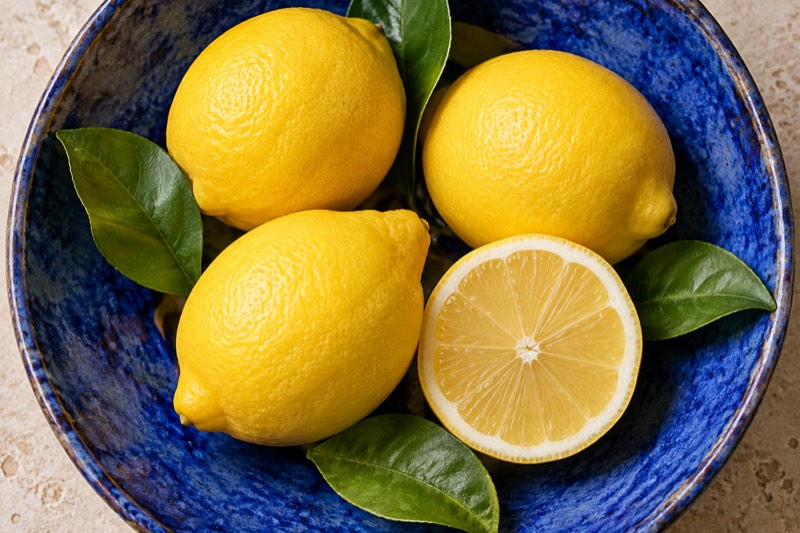
Un soggetto più grande rivela dettagli, ma anche l’ambiente può raccontare la storia.
Che cosa significa riempire l’inquadratura?
Il soggetto occupa una parte importante della foto, rendendo più visibili forma, superficie o gesto. Nikon suggerisce di avvicinarsi quando l’ambiente superfluo distrae. Adobe presenta questa tecnica come un modo per dare risalto al soggetto. Non esiste una percentuale obbligatoria della superficie.
Nomina prima il motivo della foto: la buccia del limone, un disegno nello smalto o mani al lavoro. Poi decidi quanto spazio serve a quell’informazione. Nell’illustrazione dominano frutta e ceramica; il tavolo resta un bordo sottile.
Tre storie sullo stesso tavolo
Una vista ampia della ciotola in cucina può raccontare la preparazione di un pasto. Una foto ravvicinata parla di frutta e ceramica. Un taglio ancora più stretto trasforma la buccia del limone nel soggetto. Ogni versione risponde a una domanda diversa.
Nel ritratto scegli in modo simile tra la persona e il luogo. Un primo piano rivela un’espressione; una vista ampia mostra qualcuno nel suo laboratorio. Non eliminare automaticamente l’ambiente solo perché occupa molto spazio.
Passo dopo passo: scegli prima di muoverti
Scegli un oggetto fermo e scatta una foto iniziale. Individua un dettaglio che deve restare leggibile anche in una piccola anteprima. Avvicina gradualmente il telefono, controllando ogni volta i confini. Mantieni luce e disposizione dell’oggetto per valutare soltanto l’inquadratura.
Fermati prima che il dettaglio importante perda chiarezza. Se la fotocamera fatica a mettere a fuoco da molto vicino, arretra. Telefoni e obiettivi non hanno tutti le stesse possibilità di ripresa ravvicinata. Controlla la foto salvata, non solo l’anteprima.
Taglia con intenzione
Non è sempre necessario includere l’intero oggetto. Il bordo della ciotola può uscire dall’immagine se i limoni sono il soggetto. Se vuoi descrivere la forma del recipiente, il contorno completo può essere più utile. Decidi quale storia raccontare prima di scattare.
Evita di tagliare per caso solo la punta di un cucchiaio o un frammento minuscolo del manico. Lascia un margine evidente oppure scegli un taglio più deciso. Fotografando le mani, conserva la comprensione del gesto: un’inquadratura stretta non deve nascondere l’azione.
Errori frequenti
Avvicinarsi senza uno scopo ingrandisce l’oggetto, ma non chiarisce necessariamente il dettaglio essenziale. Una distanza troppo breve può impedire la messa a fuoco. Il telefono può inoltre proiettare un’ombra sul soggetto. Controlla separatamente dettaglio, nitidezza e luce.
Ritagliare in seguito può aiutare, ma elimina una parte dei pixel registrati. Non farne una soluzione obbligatoria. Lascia un piccolo margine se prevedi diversi formati finali e conserva il file originale.
Quando mantenere il contesto?
L’ambiente conta quando spiega dimensioni, luogo o relazioni. Un piccolo escursionista sotto un’enorme parete rocciosa può raccontare più di un ritratto stretto. Anche lo spazio vuoto può dare calma alla composizione.
Chiediti che cosa diventa incomprensibile dopo il taglio. Se sparisce una parte importante della storia, torna alla versione ampia. Riempire l’inquadratura è uno strumento per scegliere le informazioni, non un obbligo.
Esercizio: ampio, vicino, dettaglio
Metti una ciotola di frutta accanto a una finestra. Scatta tre foto: tutto il tavolo, la ciotola e una parte di un frutto. Scrivi una frase su ciò che comunica ciascuna immagine. Confronta le anteprime piccole e scegli quella più vicina alla tua intenzione.
Prova l’esercizio con Take PRO nella prossima sessione. L’interfaccia dell’app è in inglese. L’illustrazione didattica di questa guida è stata creata con IA e non è una foto scattata con l’app.