
Prosty horyzont na zdjęciach z podróży: trzy kroki z iPhonem
Na miejscu morze wydawało się spokojne, a na zdjęciu wygląda, jakby miało wypłynąć poza kadr. Niewielkie przechylenie telefonu potrafi zmienić odbiór prostej sceny. To ćwiczenie pomaga zauważyć je przed naciśnięciem migawki: wybierz wiarygodną linię odniesienia, wyrównaj telefon i obejrzyj brzegi zdjęcia. Porównasz dwa oryginalne ujęcia, zamiast z góry zakładać, że późniejsza edycja rozwiąże kompozycję.
Najpierw wybierz linię, która rzeczywiście jest pozioma
Zacznij od prostego widoku, w którym wyraźnie widać odległe morze stykające się z niebem. Bliska linia brzegu to coś innego: może zakręcać w głąb sceny albo przebiegać ukośnie przez zdjęcie. Zbocze, droga i pochyły dach też nie są pewnymi punktami odniesienia dla poziomu. Nie obracaj telefonu tylko dlatego, że chcesz wyprostować dowolną wyraźną linię.
Gdy góry zasłaniają prawdziwy horyzont, w kadrze może po prostu nie być oczywistej poziomej linii. Potraktuj poziomicę aparatu jako punkt wyjścia i oceń całe zdjęcie. Do ćwiczenia wybierz wygodne miejsce, w którym możesz spokojnie stać; nie musisz podchodzić do krawędzi ani wchodzić do wody.
Wyrównaj telefon i na chwilę się zatrzymaj
Pierwsze zdjęcie zrób tak, jak zwykle fotografujesz szybko zauważoną scenę. Przed drugim spójrz na wybrany punkt odniesienia i delikatnie obróć telefon, aż linia będzie wyglądać na poziomą. Zachowaj to samo ustawienie aparatu i miejsce, żeby zobaczyć rezultat jednej zmiany. Jeśli to pomaga, trzymaj telefon wygodnie obiema rękami.
W systemowym Aparacie Apple opcje Siatka i Poziom znajdują się w Ustawieniach → Aparat. Apple opisuje je jako pomoc w prostowaniu i komponowaniu ujęć. Możesz wykorzystać je w tym ćwiczeniu. To funkcje Aparatu Apple; poradnik nie zakłada, że identyczne przełączniki lub nakładki są dostępne w Take PRO.
Zdecyduj, ile nieba potrzebuje zdjęcie
Prosty horyzont i horyzont pośrodku zdjęcia to dwie różne decyzje. Po wyrównaniu linii zastanów się, co przyciągnęło uwagę: chmury, woda czy obiekt na pierwszym planie. Daj temu fragmentowi tyle miejsca, żeby dało się go czytelnie pokazać. Spróbuj umieścić horyzont wyżej albo niżej, zachowując poziom telefonu.
Przy ciekawych chmurach niżej położony horyzont może zostawić więcej miejsca na niebo. Przy odbiciach w wodzie albo łodzi na pierwszym planie wyższy horyzont może lepiej pomieścić te szczegóły. To warianty do porównania, a nie zasady gwarantujące lepsze zdjęcie. Linia pośrodku może z kolei pasować do symetrycznego odbicia.
Po poprawce obejrzyj wszystkie cztery brzegi
Obrót telefonu zmienia układ elementów przy narożnikach. Przed drugim zdjęciem prześledź ekran zgodnie z ruchem wskazówek zegara: góra, prawa strona, dół i lewa strona. Zwróć uwagę na uciętą łódź, gałąź wchodzącą w narożnik albo osobę, której stopy stykają się teraz z dolną krawędzią. Zdecyduj, czy każdy z tych szczegółów ma zostać.
Jeżeli potrzebujesz szerszego ujęcia, delikatnie zmień kompozycję i jeszcze raz sprawdź horyzont. Łatwo poprawić jeden brzeg, przy okazji ponownie przechylając telefon. Ten końcowy przegląd przydaje się szczególnie wtedy, gdy główny obiekt znajduje się blisko narożnika, a cała uwaga została na morzu.
Porównaj dwa oryginały przed edycją w Zdjęciach
Obejrzyj oba ujęcia w tej samej wielkości. Najpierw porównaj linię horyzontu, później przestrzeń wokół obiektu. Nazwij różnicę konkretnie: odległa woda jest pozioma, łódź ma więcej miejsca albo gałąź zniknęła z narożnika. Zachowaj wersję najlepiej odpowiadającą temu, co chcesz pokazać.
Aplikacja Zdjęcia Apple udostępnia także prostowanie i zmianę perspektywy w narzędziach kadrowania. Jeśli poprawiasz pierwsze ujęcie, obserwuj widoczny kadr w trakcie regulacji i sprawdź, które szczegóły przy brzegach zostają. Taką wersję potraktuj jako osobne porównanie. Celem ćwiczenia jest świadomy wybór podczas fotografowania, a nie rezygnacja z późniejszej edycji.
Wykorzystaj ten sam nawyk w Take PRO
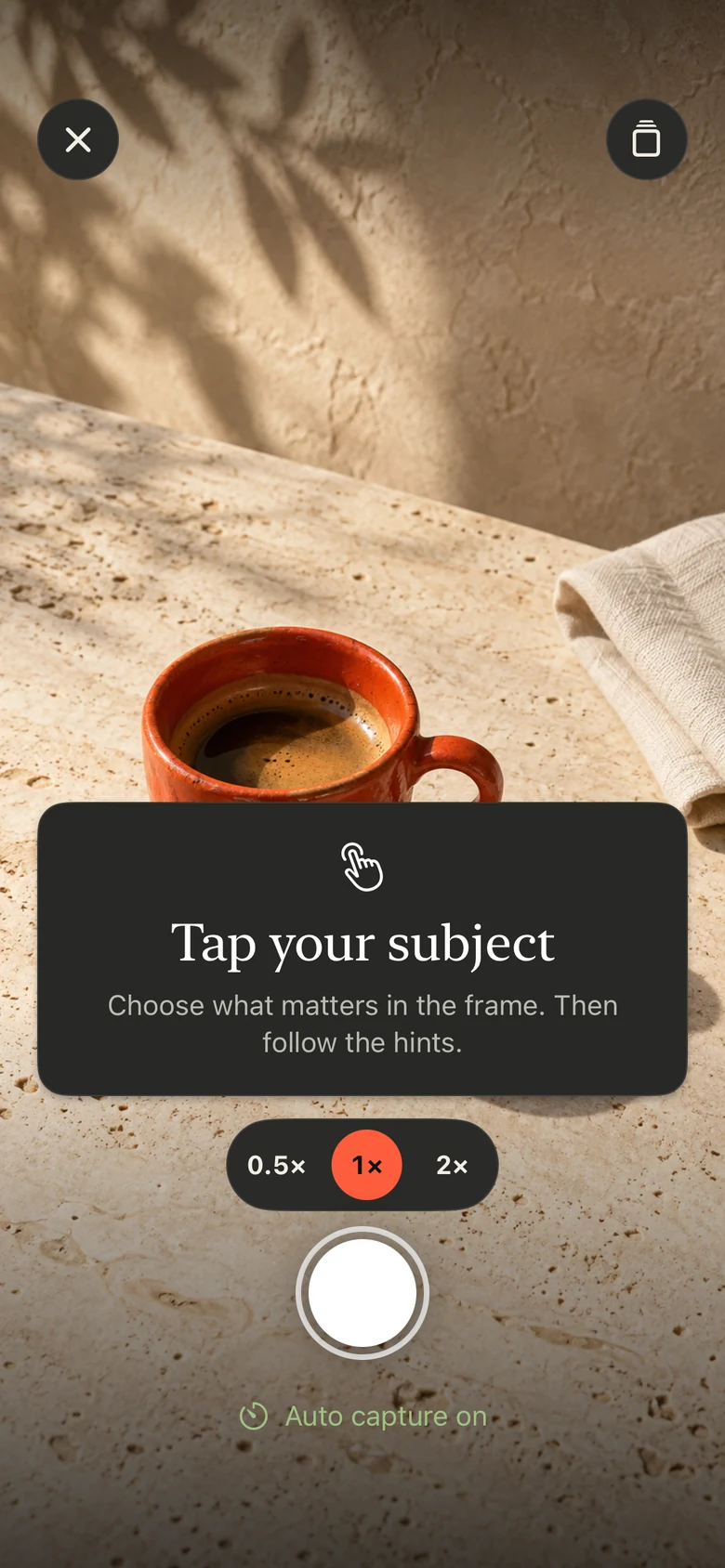
Take PRO pomaga w kadrowaniu zdjęć iPhonem. Przed kolejną sceną wybierz obiekt i wykonaj trzy sprawdzenia: linia odniesienia, ustawienie telefonu oraz brzegi kadru. Interfejs aplikacji jest po angielsku. Aktualny opis produktu i dostępność subskrypcji znajdziesz pod linkiem do App Store.